

25. Mai 2017
Blinkende orangefarbene Betriebsanzeige bei Kameras der Vision-Serie
Eine häufig gestellte Support-Anfrage, die bei uns eingeht, betrifft eine orange blinkende Startanzeige an Kameras der FinishLynx Vision-Serie, die nicht in die FinishLynx-Software geladen werden. Die orangefarbene Startanzeige zeigt an, dass die Kamera auf eine Verbindung zum Computer wartet. In den meisten Fällen ist der WLAN-Adapter oder die Firewall aktiviert und verhindert, dass die Kamera geladen wird.
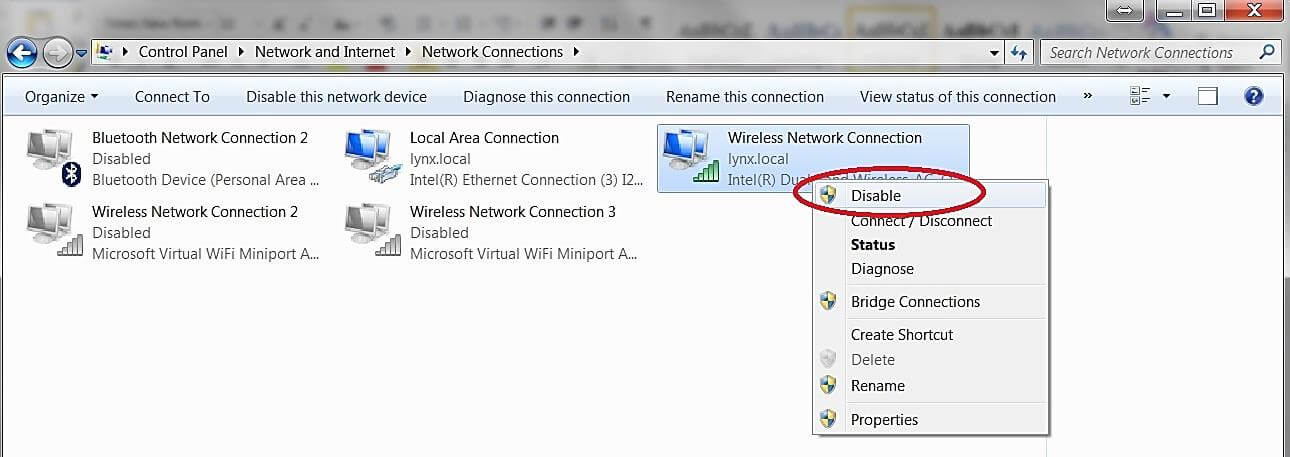
So deaktivieren Sie das WLAN:
1. Rufen Sie die Systemsteuerung auf.
2. Suchen Sie das Netzwerk- und Freigabecenter.
3. Suchen Sie auf der linken Seite nach der Option „Adaptereinstellungen ändern“.
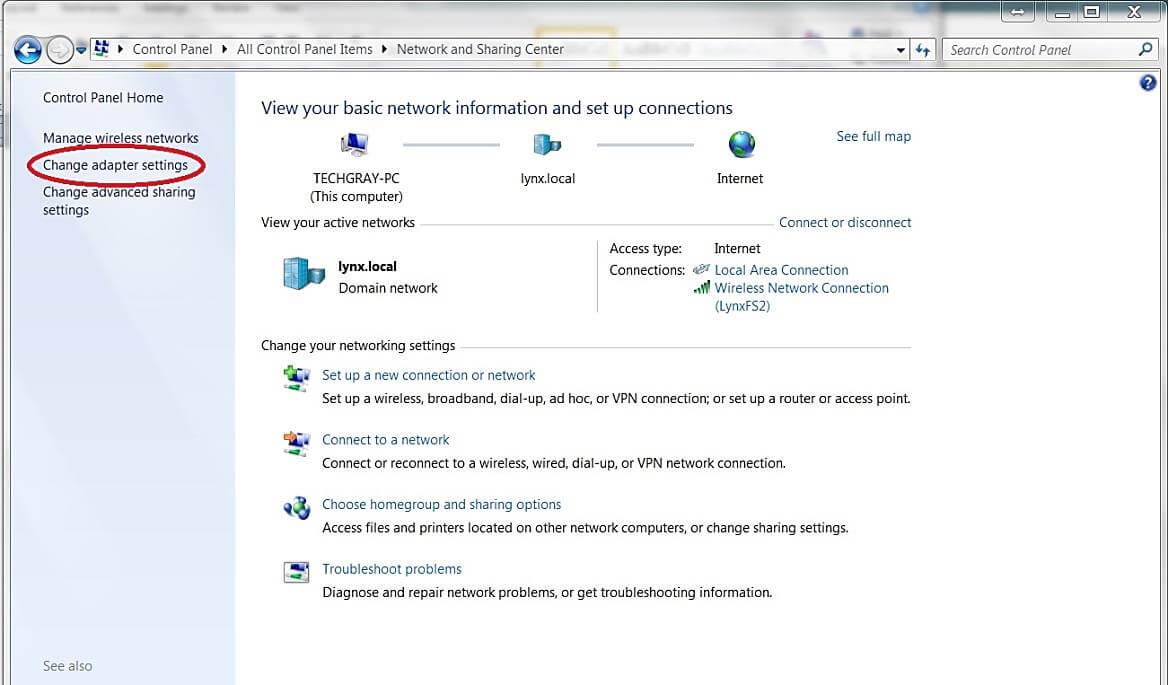
4. Klicken Sie mit der rechten Maustaste auf den WLAN-Adapter und wählen Sie „Deaktivieren“.
So deaktivieren Sie die Firewall:
- Öffnen Sie die Systemsteuerung.
- Suchen Sie nach der Windows-Firewall.
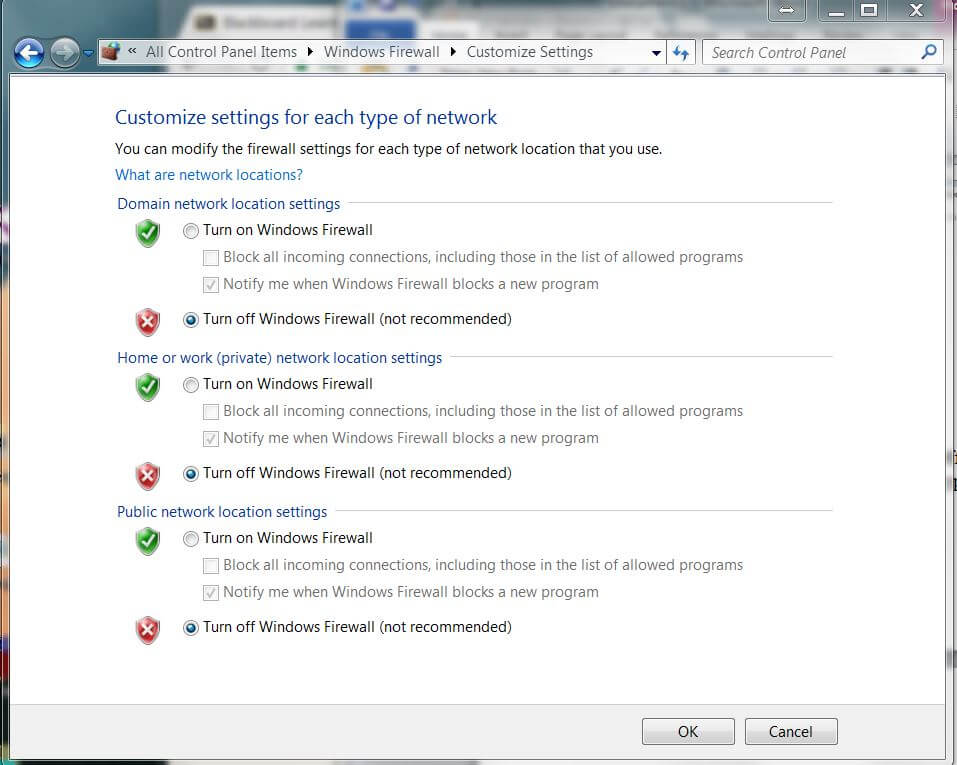
- Klicken Sie auf „Windows-Firewall aktivieren oder deaktivieren“.
- Deaktivieren Sie die Firewall für jeden Netzwerktyp.
Starten Sie FinishLynx nach Durchführung der oben genannten Schritte neu und versuchen Sie, die Kamera zu laden. Sollte dies nicht funktionieren, starten Sie den Computer neu und versuchen Sie erneut, die Kamera zu laden. Sollten weiterhin Probleme auftreten, wenden Sie sich bitte an den technischen Support von Lynx unter 978-556-9780 oder [email protected].