
4. Januar 2024
Wir stellen VeriLight vor und präsentieren Software-Updates
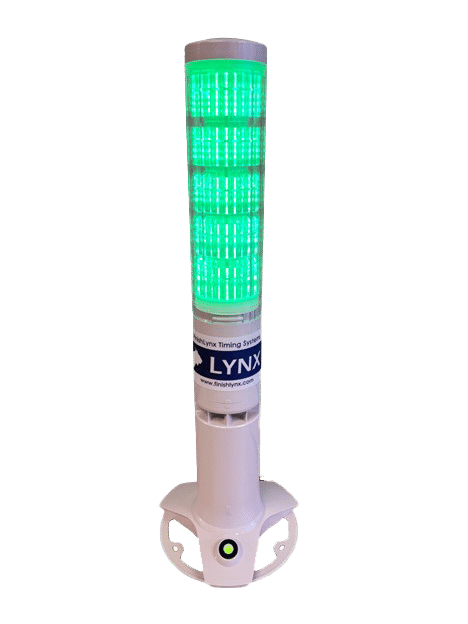
VeriLight macht Technologie, die kürzlich auf höchstem Wettkampfniveau vorgestellt wurde, für alle zugänglich. Dieses Ethernet-Gerät (PoE) kann über VeriLynx, FinishLynx oder FieldLynx verwaltet werden und dient als vielseitige, ferngesteuerte Signalleuchte. Haben Sie Schwierigkeiten, alle für die Durchführung einer Veranstaltung benötigten Offiziellen zu finden? Verwenden Sie es mit VeriLynx oder FieldLynx, um Fußfehler im Weitsprung oder Dreisprung zu signalisieren. Ist die Kommunikation zwischen Zeitnehmer und Starter eine Herausforderung? Verwenden Sie VeriLight mit FinishLynx, um den Starter darüber zu informieren, dass das nächste Rennen scharfgeschaltet und startbereit ist.
Es stehen vordefinierte und anpassbare Scoreboard-Skripte (LSS-Dateien) zur Verfügung, damit Sie schnell einsatzbereit sind. Schließen Sie VeriLight einfach über PoE an Ihr Netzwerk an, und schon können Sie loslegen.
Funktionen
- Mehrfarbiger Signalturm (5-stufig)
- Ethernet-Anschluss mit PoE-Unterstützung
- Freistehende Plattform
- Nahtlose Integration mit VeriLynx, FinishLynx und FieldLynx
- Anpassbare Licht- und Soundeffekte über das Scoreboard-Skript (LSS)
- Mit 9 programmierbaren LED-Farben
- Blinkendes oder dauerhaft leuchtendes LED-Verhalten
- 11 wählbare Alarme
Downloads
FinishLynx-Update 12.21
TIPP: Um Ihre aktuellen Einstellungen zu behalten, deinstallieren Sie die alte Version nicht.
VeriLight-Support
VeriLight, ein Ethernet-Gerät (PoE), kann verwaltet werden über VeriLynx, FinishLynx (oder FieldLynx) und dient als vielseitige, ferngesteuerte Signalleuchte. Verwenden Sie sie mit VeriLynx, um Fehl- und gültige Versuche anzuzeigen, oder mit FinishLynx, um anzuzeigen, wann ein Rennen aktiviert und für den nächsten Start bereit ist.
TIPP: VeriLight ist standardmäßig auf die Adresse 192.168.0.99 eingestellt und hört auf Port 10000.
So verwenden Sie VeriLight mit VeriLynx:
- Alt-F (VeriLight | Foul) schaltet VeriLight auf Rot bzw. aus, um ein Foul anzuzeigen.
- Alt-V (VeriLight | Valid) schaltet VeriLight auf Grün bzw. aus.
- So verwenden Sie VeriLight mit FinishLynx.
So verwenden Sie VeriLight mit FinishLynx:
- Erstellen Sie ein neues Scoreboard-Objekt.
- Wählen Sie „VeriLight_Ready.lss“ aus
- Stellen Sie die IP-Adresse und den Port auf 192.168.0.99 bzw. 10000 ein.
- Laufzeit einstellen = Auto
- Aktivieren Sie einfach das nächste Ereignis, damit VeriLight grün leuchtet. Es schaltet sich aus, sobald ein Startsignal empfangen wird.
Skripte für Anzeigetafeln
- VeriLight.lss wurde hinzugefügt.
- Die Datei „VeriLight_Ready.lss“ wurde hinzugefügt.
- Die Datei „ResulTV_VeriLynx.lss“ kann bei Verwendung des VeriLynx-Profils in den Standardlayouts von ResulTV die Angaben „gültig“ oder „Foul“ anzeigen.
- Die Datei „ResulTV_Video_VeriLynx.lss“ kann bei Verwendung des VeriLynx-Profils in den ResulTV-Video-Layouts die Angaben „gültig“ oder „Foul“ anzeigen.
- Die Datei „ResulTV_Video_1line.lss“ wurde aktualisiert, sodass der Wind nun gegebenenfalls in der Kopfzeile angezeigt wird.
- Die Datei „ResulTV_Video_3lines.lss“ wurde aktualisiert, sodass der Wind nun gegebenenfalls in der Kopfzeile angezeigt wird.
- „ResulTV_Video_1line-360.lss“ ist ein angepasstes ResulTV-Video-Layout für das Lynx 360-Display.
- ResulTV_AutoSwitch.lss vereinfacht die Einrichtung des Layoutwechsels.
- Die Datei „VDMPlaceNameTime.lss“ wurde aktualisiert, um gegebenenfalls die Windangaben in der Kopfzeile anzuzeigen.
- Die Datei „Nevco_123.lss“ wurde aktualisiert.
- Die Datei „Nevco_Matrix.lss“ wurde hinzugefügt.
- Die Datei „Nevco_x6xx.lss“ wurde hinzugefügt.
Weitere Aktualisierungen
Aktualisierungen der Sprachdateien (LNG)
- de_DE.lng
- en_VL.lng
Standardwerte für den Weißabgleich
Beim ersten Start einer Kamera der Vision-Serie werden die aktualisierten Standardwerte für den Weißabgleich verwendet:
- Vision (5L500): RGB = 90,0,120
- Vision PRO (5L600): RGB = 90,0,60
Verbesserungen der Benutzeroberfläche
Im internen RadioLynx-Frequenzauswahlfeld (Kameraeinstellungen | Registerkarte „RadioLynx“) wird der entsprechende HiLink-Wert in Klammern angezeigt (z. B. 0001(47), wobei 47 das HiLink-Äquivalent von 0001 ist).
Updates für das Installationsprogramm
Die Datei „en_US.lng“ wird bei der Installation einer neuen Version nicht mehr überschrieben.
HINWEIS: Führen Sie FinishLynx als Administrator aus (Rechtsklick auf die Verknüpfung + „Als Administrator ausführen“), um eine optimale Leistung zu erzielen.
Erweitert – Weitere Einstellungen
Es sind weitere (versteckte) Einstellungen enthalten:
- Der Wert für „Event\LargeFile“ ist nun standardmäßig auf 15000 (240 MB) gesetzt.
- „Event\WarnCropped“ ist nun standardmäßig auf 0 gesetzt (deaktiviert).
- Der Wert von Scoreboard#\TCPEchoBytes legt fest, ob von einem Gerät empfangene Daten zurückgesendet werden (Legacy/Standard) oder nicht (Wert = 0)
Downloads & Ressourcen
Wenn Sie Fragen haben oder weitere Hilfe benötigen, senden Sie bitte eine E-Mail an [email protected].